
- Deutsch
- English
This is an old revision of the document!
Table of Contents
 Diese Seite ist noch nicht vollständig übersetzt. Bitte hilf dabei, die Übersetzung zu vervollständigen.
(Diesen Absatz entfernen, sobald die Übersetzung abgeschlossen ist.)
BigBlueButton (BBB)
- Zugriff auf BBB: https://bbb.hfg-karlsruhe.de/b/ldap_signin
- Anmeldung mit deinem Benutzernamen (z. B.
support).
Auf dieser Seite:
BigBlueButton (BBB) ist das Videokonferenzsystem der HfG und wird für Seminare, Gruppentreffen und andere Videokonferenzen verwendet. Auf der offiziellen Website findest du sowohl Tutorials als auch eine umfangreiche Knowledge Base. Wir empfehlen, diese zu nutzen, da sie stets aktueller und detaillierter ist als diese Einführung, die nur die wichtigsten Grundlagen behandelt.
Gute Praxis
- Verwende bei Seminaren und anderen öffentlichen Veranstaltungen immer deinen vollständigen, echten Namen.
- Trete Meetings möglichst als Moderator/Sprecher bei und schalte dein Mikrofon stumm, solange du nicht sprichst. Beim Betreten eines Meetings fragt BBB, ob du als Sprecher oder nur als Zuhörer teilnehmen möchtest.
 Falls der Ton trotz einer stabilen Internetverbindung stockt, versuche ein Headset oder ein externes Mikrofon zu verwenden. Die Echounterdrückung von BBB kann in manchen Fällen zu aggressiv arbeiten.
Ein Meeting starten
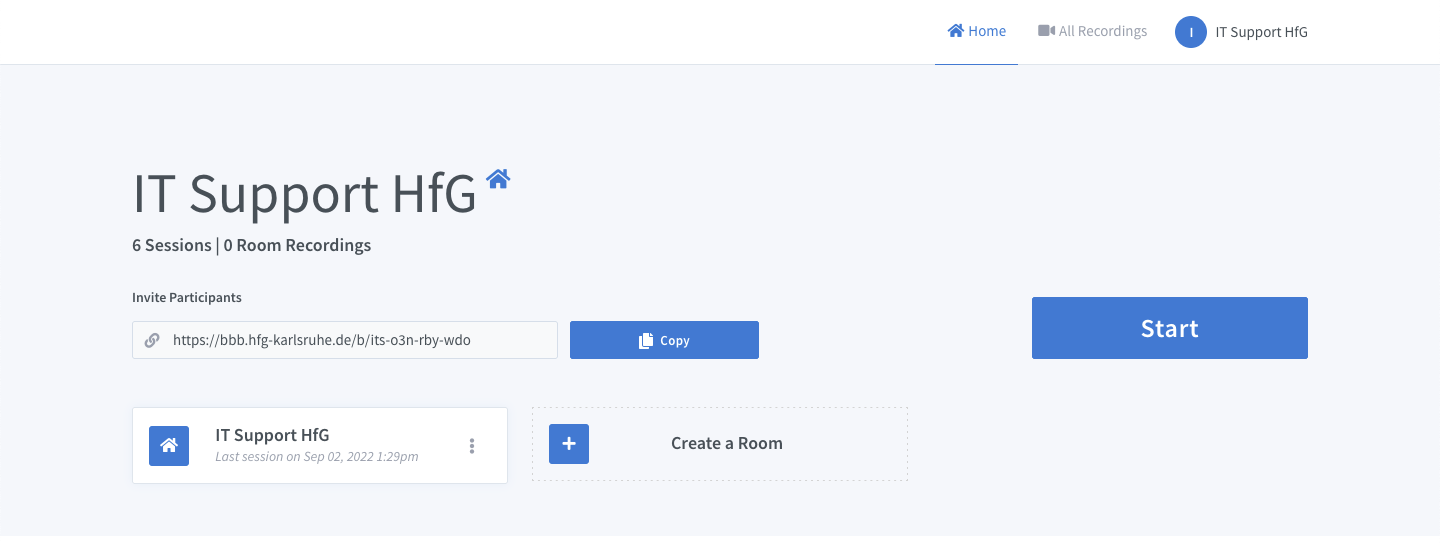
- Auf deiner BBB-Startseite steht dir bereits ein Standard-Meetingraum zur Verfügung.
- Teile den Link mit anderen Teilnehmenden über die Schaltfläche „Copy“ neben dem Raumlink.
- Klicke auf „Start“, sobald du bereit bist.
- Wähle dein Mikrofon aus und führe den Echotest durch, bevor du den Raum betrittst.
Mehrere Räume & Raumeinstellungen
Du kannst denselben Raum dauerhaft verwenden oder für unterschiedliche Zwecke mehrere Räume anlegen. Lehrende möchten beispielsweise häufig für jedes Seminar einen eigenen Raum verwenden, während Studierende eventuell getrennte Räume für Gruppenarbeiten und Tutorien benötigen.
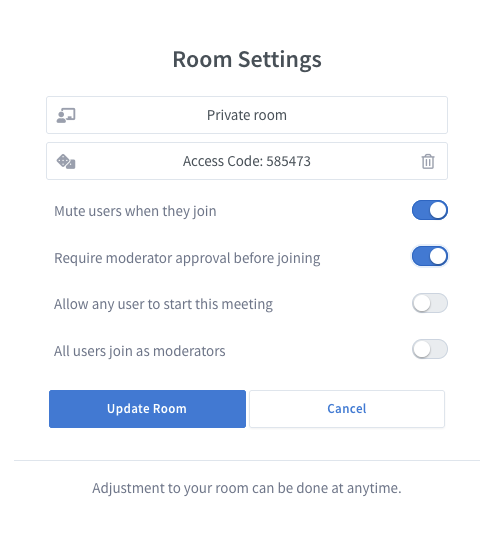
- Klicke neben deinem Standardraum auf „Create a Room“, um die Raumeinstellungen zu öffnen.
- Die Option „Mute users when they join“ wird für jeden Raum empfohlen.
- Für öffentliche Räume empfiehlt es sich, „Allow any user to start this meeting“ sowie „All users join as moderators“ zu aktivieren. Ein Passwort ist in diesem Fall meist nicht sinnvoll.
- Für private Räume kannst du über das Würfelsymbol ein Passwort erzeugen. Teile den angezeigten „Access Code“ anschließend nur mit den vorgesehenen Teilnehmenden. Optional kann außerdem „Require moderator approval before joining“ aktiviert werden.
BigBlueButton verwenden
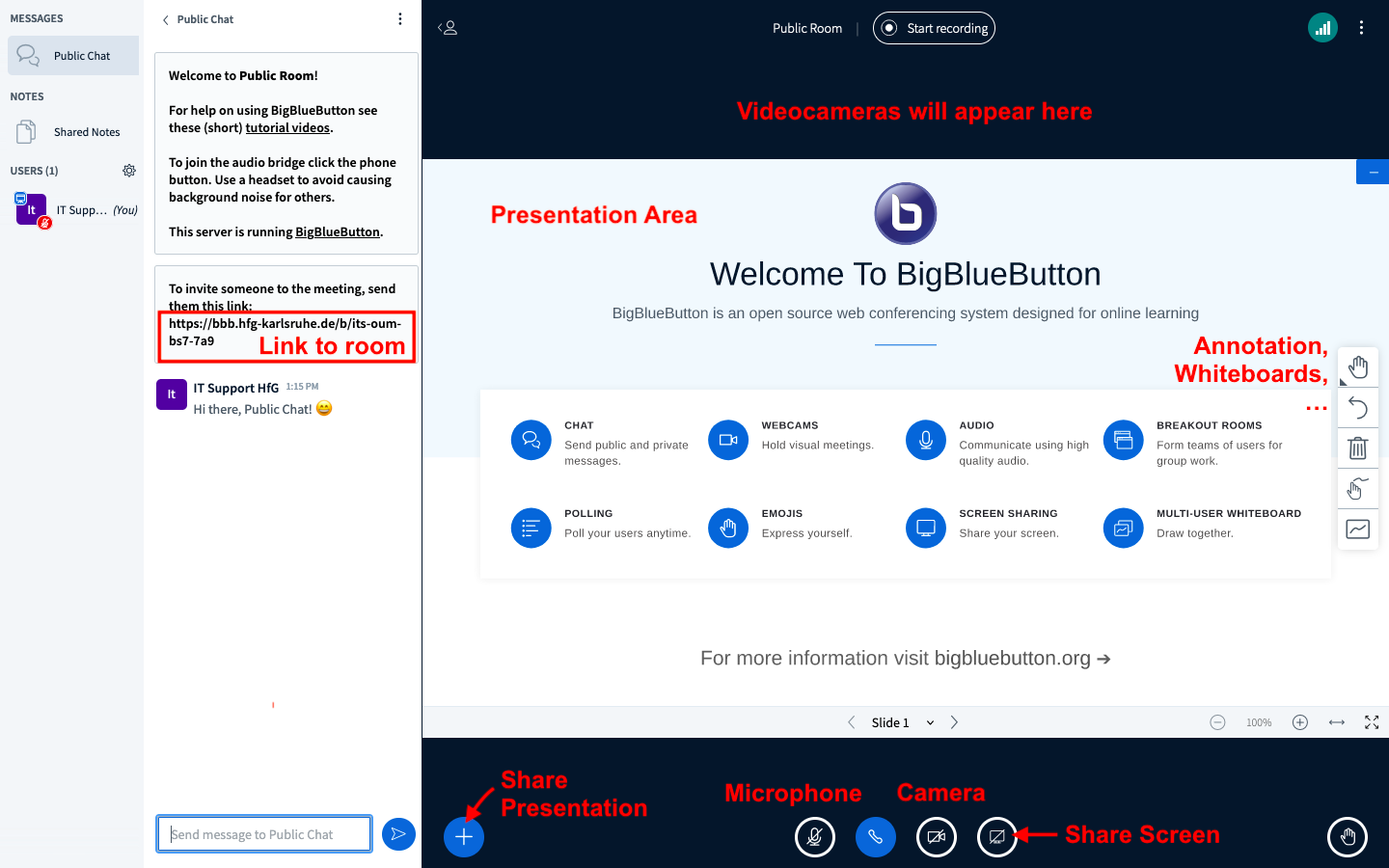
Beim Betreten eines BBB-Raums sieht die Oberfläche folgendermaßen aus:
- Links: Teilnehmende und Chat
- Oben: Videokameras (falls aktiviert)
- Mitte: Präsentation (standardmäßig „Welcome to BigBlueButton“)
- Unten: Wichtige Schaltflächen (Mikrofon, Kamera, Bildschirm freigeben, Präsentation hochladen usw.)
Die folgenden Abschnitte erklären die wichtigsten Funktionen.
Eine Präsentation hochladen
Du kannst Folien oder PDFs hochladen und während deiner Präsentation anzeigen.
- Klicke unten links auf die Schaltfläche „+“ (Aktionen).
- Wähle „Manage presentations“.
- Lade die gewünschte PDF- oder Office-Datei hoch.
- Klicke oben rechts auf „Upload“.
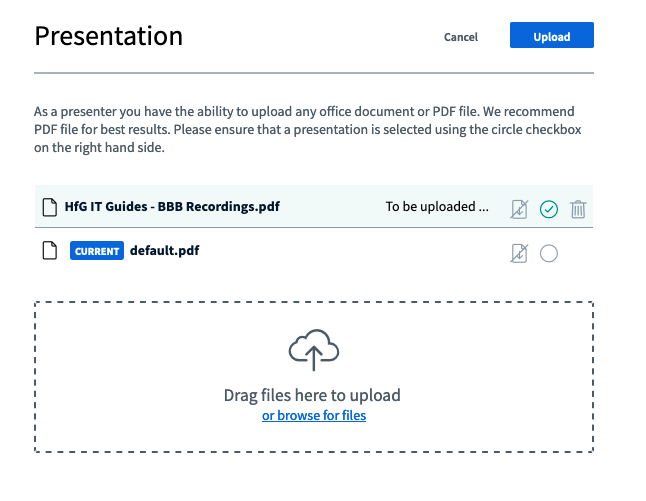
Nach wenigen Sekunden erscheint die Präsentation im Haupfenster. Du kannst sie über die Bedienelemente unten steuern und mit den Werkzeugen auf der rechten Seite sogar direkt kommentieren oder markieren.
Bildschirm freigeben
Wenn du Inhalte zeigen möchtest, die sich nicht als Präsentation hochladen lassen, kannst du deinen Bildschirm freigeben.
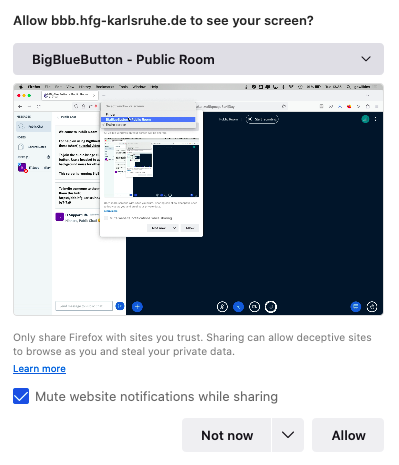
- Klicke auf „Bildschirm freigeben“.
- Wähle im erscheinenden Dialog entweder den gesamten Bildschirm oder ein bestimmtes Programm aus.
- Klicke auf „Zulassen“. (Falls die Schaltfläche nicht anklickbar ist, gehe einen Schritt zurück und versuche es erneut.)
Öffentlicher Chat & Gemeinsame Notizen
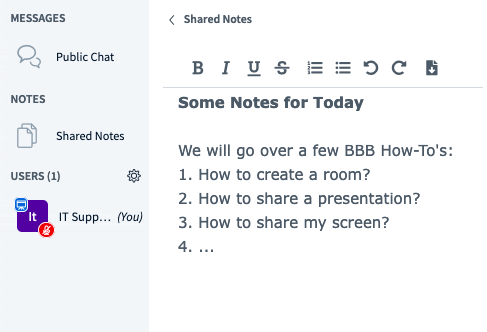
Nutze den Chat und die gemeinsamen Notizen, um mit anderen Teilnehmenden zu kommunizieren.
Du kannst entweder mit allen oder mit einzelnen Personen chatten, indem du auf ihren Namen klickst.
Beachte, dass Chatverläufe vom Eigentümer des Raums oder vom IT-Support eingesehen werden können. Schreibe daher stets respektvoll.
Gemeinsame Notizen eignen sich beispielsweise für die Tagesordnung, Moderationsregeln oder das Protokoll einer Besprechung.
Erweiterte Funktionen
BigBlueButton bietet viele weitere Funktionen und Einstellungsmöglichkeiten. Ausführliche Informationen findest du in der offiziellen Knowledge Base.
Unter anderem stehen folgende Funktionen zur Verfügung:
- Videos teilen
- Gruppenräume (Breakout Rooms)
- Umfragen
- Gemeinsame Whiteboards und Anmerkungen auf Präsentationen
- Gastzugang (dürfen Gäste direkt beitreten oder müssen sie zunächst bestätigt werden?)
Ein Meeting aufzeichnen
Wichtige Hinweise
Es gibt mehrere gute Gründe, Videokonferenzen nicht aufzuzeichnen:
- Datenschutz: Für jede Aufzeichnung benötigst du die ausdrückliche Zustimmung aller Teilnehmenden.
- Videodateien sind sehr groß. Besonders längere Seminare oder Konferenzen erzeugen entsprechend große Dateien.
- Aufzeichnungen auf dem Server können gelöscht werden, wenn der verfügbare Speicherplatz erschöpft ist.
Trotzdem kann es in bestimmten Situationen sinnvoll sein, ein BBB-Meeting aufzuzeichnen.
Einwilligung
Bevor du eine Aufzeichnung startest, musst du alle Teilnehmenden darüber informieren und ihre ausdrückliche Zustimmung einholen. Außerdem musst du erklären, zu welchem Zweck die Aufzeichnung erfolgt und wie lange sie gespeichert wird. Dabei gelten die Datenschutz-Grundverordnung (DSGVO) sowie weitere gesetzliche Bestimmungen.
Liegt auch nur von einer einzigen Person keine ausdrückliche Zustimmung vor, darf die Aufzeichnung nicht begonnen werden.
Teilnehmende müssen ihre Ablehnung einer Aufzeichnung nicht begründen und dürfen unter keinen Umständen dazu gedrängt werden. Selbstverständlich können sie ihre Gründe freiwillig mitteilen, wenn sie dies möchten.
So zeichnest du ein Meeting auf
Wenn die oben genannten Voraussetzungen zur Einwilligung erfüllt sind, darfst du das Meeting aufzeichnen.
- Starte einen Raum und klicke oben auf „Aufzeichnung starten“.
- Bestätige den Start der Aufzeichnung.
- Anschließend erscheint ein Zähler, der die Aufnahmedauer anzeigt.
- Beende nach Abschluss des Meetings zunächst die Aufzeichnung und anschließend das Meeting.
- Die Aufzeichnung erscheint später auf deiner BBB-Startseite – jedoch nicht sofort!
BigBlueButton verarbeitet die Aufzeichnung nach dem Meeting automatisch im Hintergrund. Erst nach Abschluss dieser Verarbeitung wird sie auf deiner BBB-Startseite angezeigt. Je länger die Aufzeichnung ist, desto länger dauert auch die Verarbeitung. Dies kann von wenigen Minuten bis zu mehreren Stunden oder in Einzelfällen sogar einen ganzen Tag dauern.

Eine Aufzeichnung bearbeiten
Nachdem du eine BBB-Konferenz aufgezeichnet hast, möchtest du die Aufnahme möglicherweise mit den Teilnehmenden teilen oder veröffentlichen.
Stelle immer sicher, dass alle Teilnehmenden ausdrücklich einer Veröffentlichung zugestimmt haben. Ohne diese Zustimmung dürfen Aufzeichnungen nicht veröffentlicht werden.
Technisch besteht eine BBB-Aufzeichnung aus mehreren getrennten Bestandteilen:
- Video(s) der einzelnen Teilnehmenden einschließlich Ton
- Präsentationen
- Öffentlicher Chat
Diese Bestandteile werden während der Sitzung getrennt auf dem Server gespeichert. Außerdem können die Teilnehmenden ihre Ansicht während der Konferenz individuell verändern.
Beim Öffnen einer BBB-Aufzeichnung werden diese einzelnen Datenströme wieder zusammengeführt. Während der Wiedergabe können Betrachtende beispielsweise die Präsentation vergrößern, ausblenden oder andere Ansichten wählen. Deshalb wird die Konferenz nicht als einzelne Videodatei gespeichert, die direkt heruntergeladen werden könnte.
Daraus ergeben sich zwei Möglichkeiten, eine Aufzeichnung zu bearbeiten:
- Die einzelnen Videodateien herunterladen und anschließend mit einem Videoschnittprogramm zusammenfügen.
- Die Aufzeichnung im Browser abspielen und den Bildschirm mit einer Bildschirmaufnahme-Software aufnehmen.
Zwei Möglichkeiten
Einzelne Videos herunterladen
- Chatverlauf nicht enthalten
- Videoschnittprogramm erforderlich
- Videos frei anordbar
- Umfangreiche Nachbearbeitung möglich (z. B. Ton)
Bildschirmaufnahme
- Chatverlauf enthalten
- Bildschirmaufnahme-Software erforderlich
- Anordnung erfolgt während der Wiedergabe
- Nachbearbeitung nur der fertigen Aufnahme möglich
- Dauer der Bildschirmaufnahme = Dauer der Konferenz
Variante 1: Einzelne Videodateien herunterladen
Nach einer aufgezeichneten Videokonferenz speichert BBB zwei getrennte Videos:
- Webcams
- Präsentation
Diese Videos müssen anschließend mit einem Videoschnittprogramm zusammengeführt werden.
Der Chatverlauf kann mit dieser Methode nicht heruntergeladen werden. Wenn der Chat Teil der Aufzeichnung sein soll, verwende bitte Variante 2.
Videos vom BBB-Server herunterladen
Die Aufzeichnung kannst du über die Startseite des entsprechenden BBB-Raums im Browser öffnen.
Die Aufzeichnung besteht aus zwei gleichzeitig abspielbaren Bereichen (▶ Wiedergabe): Webcam und Präsentation. Beide liegen als getrennte Videodateien vor.
Um sie herunterzuladen, bewege zunächst den Mauszeiger über das Webcam-Video. Öffne anschließend mit einem Rechtsklick (hier im Beispiel Firefox) das Kontextmenü und wähle „Video speichern unter …“.

Wähle anschließend den Speicherort für die Datei aus.

Wiederhole den Vorgang anschließend für das Präsentationsvideo.
Nach dem Download befinden sich beide Videos auf deinem Computer und können in einem Videoschnittprogramm deiner Wahl importiert und bearbeitet werden.
Variante 2: Bildschirmaufnahme
Wie bereits beschrieben, können die verschiedenen Bestandteile einer BBB-Aufzeichnung während der Wiedergabe frei angeordnet werden. Deshalb sollte eine Bildschirmaufnahme von einer Person durchgeführt werden, die die Konferenz aufmerksam verfolgt und während der Aufnahme beispielsweise zwischen Präsentation und Webcam wechselt oder die Präsentation in den Vordergrund stellt.
Im Folgenden findest du einige empfohlene Programme für verschiedene Betriebssysteme.
OBS Studio (Open Broadcaster Software)
Wir empfehlen OBS Studio. Die Software ist kostenlos, Open Source und für Windows, macOS, Linux sowie FreeBSD verfügbar. OBS bietet zahlreiche Funktionen, eine umfangreiche Dokumentation und eine große Community. Du kannst das Programm hier herunterladen:
Falls du lediglich eine schnelle und unkomplizierte Lösung suchst, findest du im Folgenden einige einfachere Alternativen.
Linux
Kazam ist besonders einfach zu bedienen und über Launchpad verfügbar.
Eine Schritt-für-Schritt-Anleitung zur Installation und Verwendung unter Ubuntu findest du hier.
macOS
Die einfachste Möglichkeit ist die integrierte Anwendung QuickTime Player.
- QuickTime Player öffnen
- Im Menü Ablage → Neue Bildschirmaufnahme auswählen
- Den aufzunehmenden Bildschirmbereich auswählen
- Weitere Optionen (Ton, Mausklicks usw.) konfigurieren
- Auf Aufnehmen klicken
Windows
Windows 10 besitzt bereits eine integrierte Bildschirmaufnahme, die über die Game Bar verfügbar ist.
Eine Anleitung zum Öffnen und Verwenden findest du hier.
Mobile Geräte (Android, iOS)
Aktuelle Versionen von Android und iOS verfügen bereits über eine integrierte Bildschirmaufnahme.
Für Android 11 oder neuer findest du Informationen in der Google-Dokumentation.
Für iOS 13 oder neuer findest du Informationen in der Apple-Dokumentation.
Für ältere Android-Versionen werden häufig InShot oder AZ Screen Recorder verwendet.
Für ältere iOS-Versionen sind Record it! und Go Record beliebte Alternativen.